
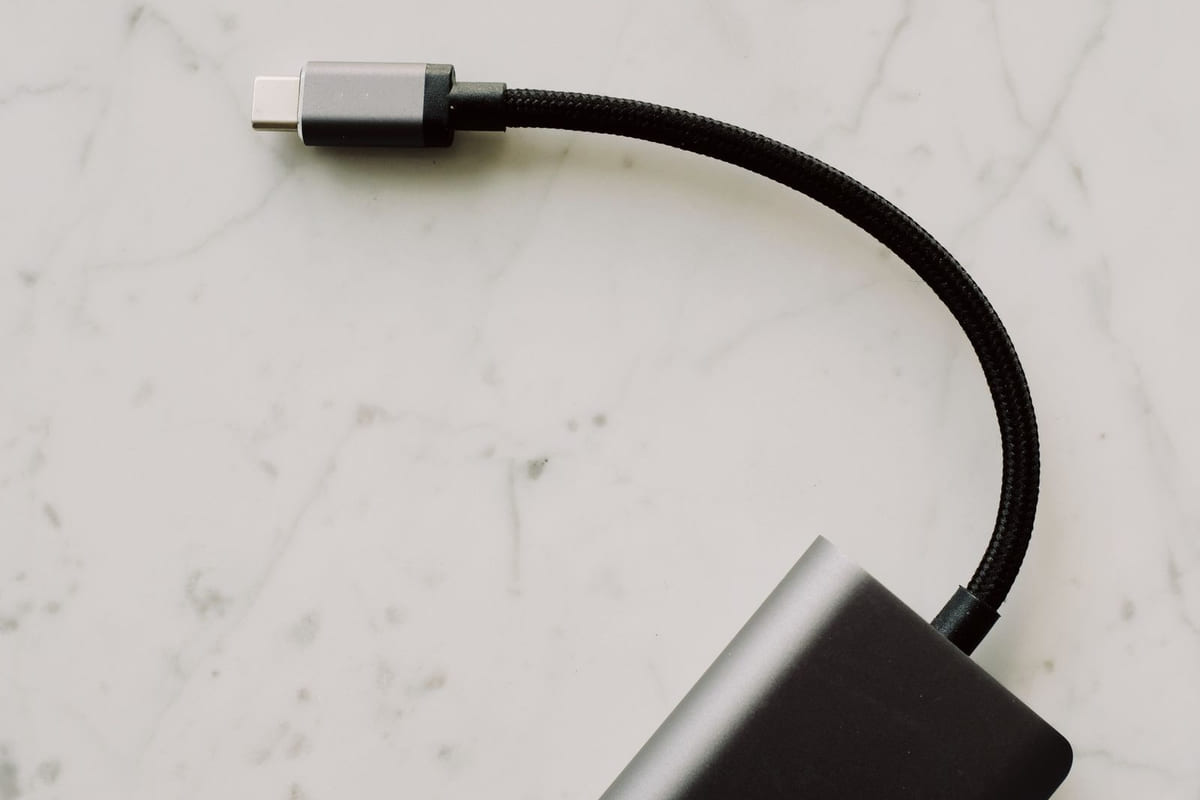
ปัญหาการชาร์จโน้ตบุ๊กผ่าน USB-C PD ที่พบได้บ่อยคือ อะแดปเตอร์จ่ายไฟไม่พอหรือไม่รองรับ ทำให้แบตเตอรี่ลดลงแทนที่จะชาร์จเข้า แม้ USB-C PD จะดูเหมือนกันหมด แต่ความจริงคือมาตรฐานนี้ไม่ได้ออกแบบมาให้ทุกพอร์ตจ่ายไฟได้เท่ากัน การเข้าใจโปรไฟล์พลังงานของโน้ตบุ๊กและพอร์ตจึงสำคัญ
ความเข้าใจผิดที่ว่า USB-C PD ใช้ได้หมดทำให้หลายคนเสียเงินและเสี่ยงต่อแบตเตอรี่เสื่อมสภาพ การรู้ว่าโน้ตบุ๊กต้องการไฟเท่าไรและพอร์ตไหนรองรับ USB-C PD อย่างแท้จริงจึงเป็นสิ่งจำเป็นก่อนซื้ออุปกรณ์เสริม การเดาสุ่มอาจนำไปสู่ปัญหาที่คาดไม่ถึง
ปัญหาพบบ่อย: ทำไม USB-C PD ถึงชาร์จโน้ตบุ๊กไม่เข้า?
ผู้ใช้มักพบว่าโน้ตบุ๊กชาร์จไม่เข้าหรือช้ามาก แม้อะแดปเตอร์จะดูเหมือนใช้งานได้ ปัญหานี้เกิดจากความไม่เข้าใจในโปรไฟล์พลังงานของทั้งสองฝั่ง
- กำลังไฟไม่พอ: โน้ตบุ๊กต้องการกำลังไฟต่างกัน หากอะแดปเตอร์จ่ายไฟต่ำกว่า เครื่องอาจชาร์จได้ช้ามาก หรือชาร์จเข้าขณะปิดเครื่องเท่านั้น
- ไม่รองรับโปรโตคอล: บางพอร์ต USB-C อาจรองรับแค่การถ่ายโอนข้อมูล หรือรองรับ PD ในโปรไฟล์ต่ำๆ ที่ไม่พอสำหรับโน้ตบุ๊ก
- สายชาร์จไม่ได้มาตรฐาน: สาย USB-C ที่ออกแบบมาเพื่อข้อมูลเท่านั้น อาจไม่รองรับกระแสไฟสูงของ PD ทำให้จ่ายไฟไม่เต็มประสิทธิภาพ
ข้อผิดพลาดเหล่านี้สร้างความหงุดหงิดและอาจนำไปสู่ความเสียหายต่ออุปกรณ์ในระยะยาว การมองข้ามรายละเอียดเล็กน้อยเหล่านี้อาจกลายเป็นบทเรียนราคาแพง
วิธีตรวจสอบพอร์ต USB-C บนโน้ตบุ๊กที่รองรับการชาร์จ
การระบุว่าพอร์ต USB-C บนโน้ตบุ๊กของคุณรองรับ Power Delivery (PD) ได้เต็มประสิทธิภาพหรือไม่ ต้องอาศัยการตรวจสอบมากกว่าแค่รูปลักษณ์ภายนอก เพราะพอร์ตที่หน้าตาเหมือนกันมีความสามารถต่างกันมาก
1. สังเกตสัญลักษณ์ข้างพอร์ต
สัญลักษณ์คือตัวบ่งชี้ที่สำคัญที่สุดของความสามารถของพอร์ตนั้นๆ
- รูปสายฟ้า (Thunderbolt): บ่งบอกว่าพอร์ตนั้นรองรับ Thunderbolt ซึ่งโดยส่วนใหญ่จะรองรับ USB-C PD กำลังไฟสูงด้วย
- รูปแบตเตอรี่: สัญลักษณ์นี้ชัดเจนว่าพอร์ตนั้นรองรับการชาร์จ อาจมีตัวอักษร ‘PD’ กำกับอยู่ด้วย
- ไม่มีสัญลักษณ์ใดๆ: หากเป็นพอร์ต USB-C ทั่วไปที่ไม่มีสัญลักษณ์พิเศษกำกับ อาจเป็นพอร์ตสำหรับถ่ายโอนข้อมูล หรือรองรับ PD กำลังไฟต่ำมาก
การตรวจสอบสัญลักษณ์ทางกายภาพคือหลักฐานที่ชัดเจนที่สุด ดีกว่าการอ่านสเปกออนไลน์ที่ไม่ละเอียด
2. ตรวจสอบคู่มือผู้ใช้หรือเว็บไซต์ผู้ผลิต
คู่มือผู้ใช้คือแหล่งข้อมูลที่น่าเชื่อถือที่สุดที่จะบอกรายละเอียดเกี่ยวกับพอร์ต USB-C แต่ละพอร์ตว่ารองรับอะไรบ้าง และจ่ายไฟได้สูงสุดเท่าไร
- ค้นหาคำว่า “Power Delivery” หรือ “Charging via USB-C”: ในคู่มือจะระบุอย่างชัดเจนว่าพอร์ตใดรองรับการชาร์จและกำลังไฟสูงสุดเท่าไร
- ตรวจสอบโปรไฟล์พลังงาน: โน้ตบุ๊กบางรุ่นรองรับ PD เพียง 15W ซึ่งไม่พอสำหรับโน้ตบุ๊กทั่วไป มองหากำลังไฟที่สูงกว่า เช่น 65W หรือ 100W
การเพิกเฉยต่อคู่มือคือการทิ้งโอกาสที่จะได้ข้อมูลที่ถูกต้องแม่นยำไป
3. ระบุกำลังไฟที่แท้จริงของโน้ตบุ๊ก
นี่คือจุดสำคัญที่หลายคนพลาด เพราะเข้าใจว่า PD 65W คือใช้ได้หมด
- ดูจากอะแดปเตอร์เดิม: ตรวจสอบกำลังไฟ (วัตต์) ที่ระบุบนอะแดปเตอร์หลักของโน้ตบุ๊ก
- เผื่อเหลือเผื่อขาด: ใช้อะแดปเตอร์ PD ที่มีกำลังไฟสูงกว่าที่โน้ตบุ๊กต้องการเล็กน้อยจะปลอดภัยกว่า เพราะระบบจะดึงไฟเท่าที่จำเป็น
การรู้กำลังไฟที่แท้จริงคือจุดชี้ขาดว่าคุณจะชาร์จได้ราบรื่นหรือไม่
ผลเสียของการเลือกพอร์ตหรืออะแดปเตอร์ผิด
การเลือกพอร์ต USB-C PD ที่ไม่ถูกต้อง หรือใช้อะแดปเตอร์ที่กำลังไฟไม่เหมาะสม ไม่ได้แค่ทำให้ชาร์จไม่เข้าเท่านั้น แต่มันยังส่งผลเสียต่ออายุการใช้งานของอุปกรณ์ในระยะยาว
- แบตเตอรี่เสื่อมเร็ว: การชาร์จด้วยกำลังไฟที่ไม่คงที่หรือต่ำกว่ากำหนดมากๆ อาจทำให้แบตเตอรี่ทำงานหนักขึ้น ส่งผลให้อายุการใช้งานสั้นลง
- ระบบไม่เสถียร: โน้ตบุ๊กที่ต้องการพลังงานสูง หากได้รับไฟไม่พอ อาจส่งผลให้ประสิทธิภาพการทำงานลดลง เช่น CPU ทำงานช้าลง
- ความร้อนสะสม: สายชาร์จหรืออะแดปเตอร์ที่ไม่ได้มาตรฐาน อาจเกิดความร้อนสูง ซึ่งเป็นอันตรายและลดประสิทธิภาพของอุปกรณ์
ทั้งหมดนี้คือผลพวงจากการมองข้ามรายละเอียดเล็กน้อยที่คิดว่าไม่สำคัญ แต่กลับกลายเป็นปัจจัยที่สร้างความเสียหายได้จริง